Інформація для вчителя
Створення логотипа
(за принципом повної дії)
Застосування
Застосування техніки фрезерування на уроках
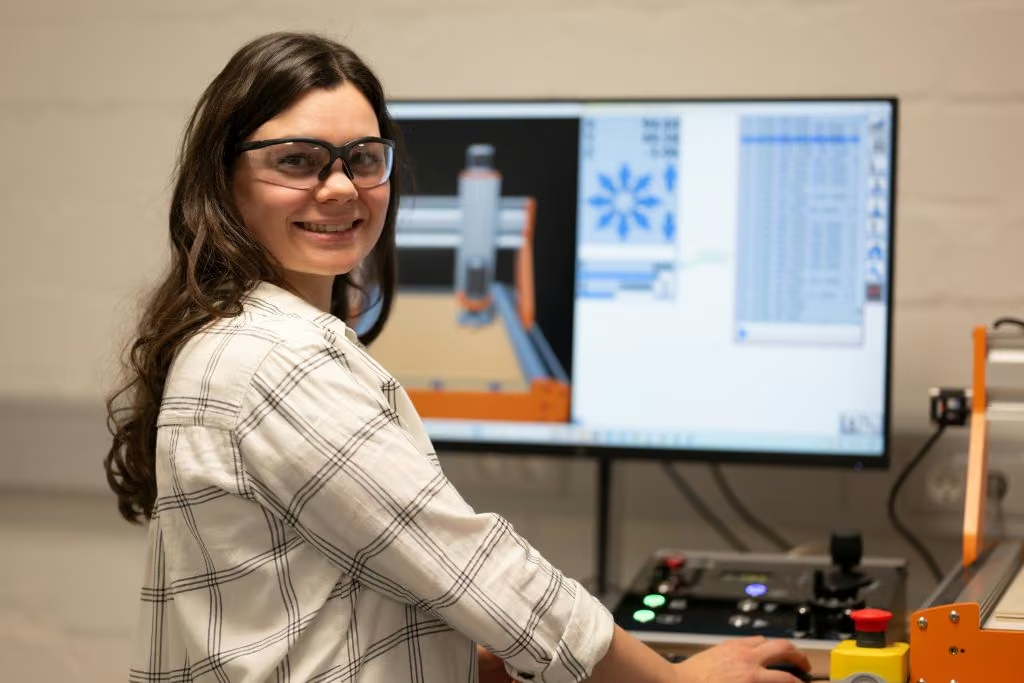
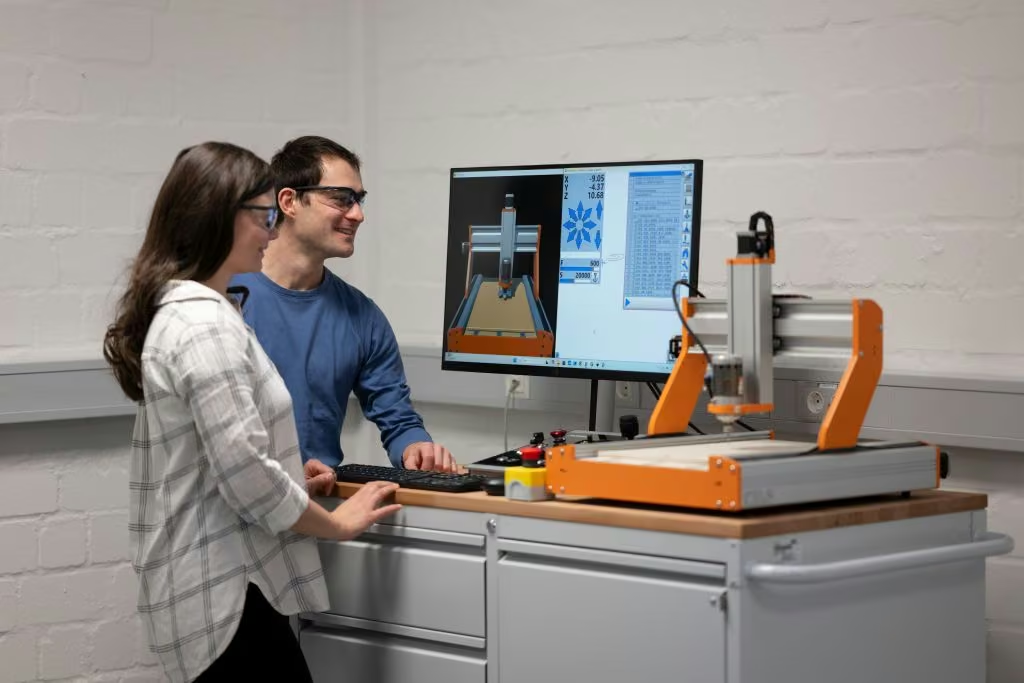
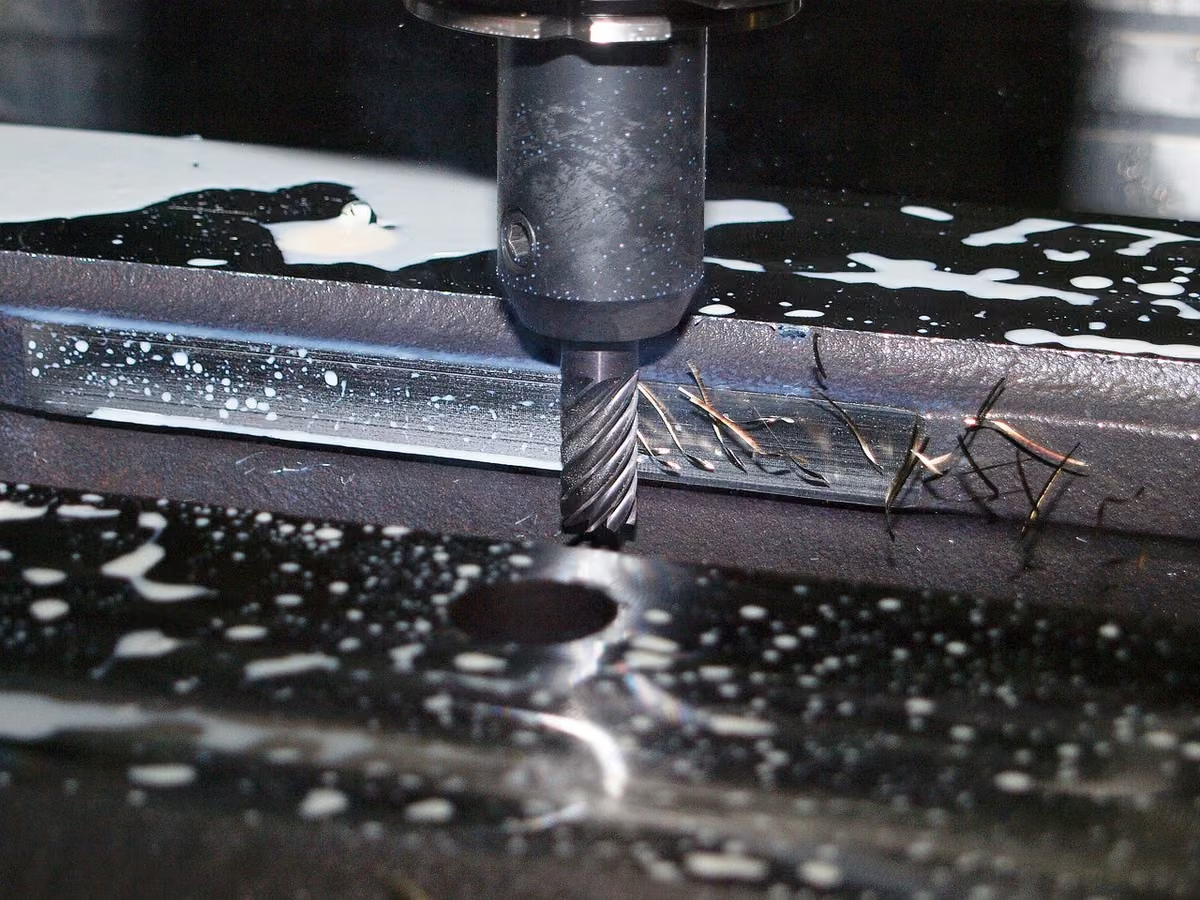
Фрезерування - це важливий виробничий процес в обробці металу й деревини. При цьому з заготовки знімаються шари матеріалу, щоб надати їй потрібної форми. Процес фрезерування виконують спеціальні машини - фрезерні верстати.
У цьому навчальному курсі відповідно до моделі повної дії виготовляється логотип. Для цього ти дізнаєшся, як керувати фрезерним верстатом, обирати правильний матеріал і планувати робочий процес (процес фрезерування).
Потім за допомогою цифрового двійника ти навчишся симулювати й оцінювати своє креслення.
Розділ 3
Мета: сплануй свій власний дизайн для фрезерування
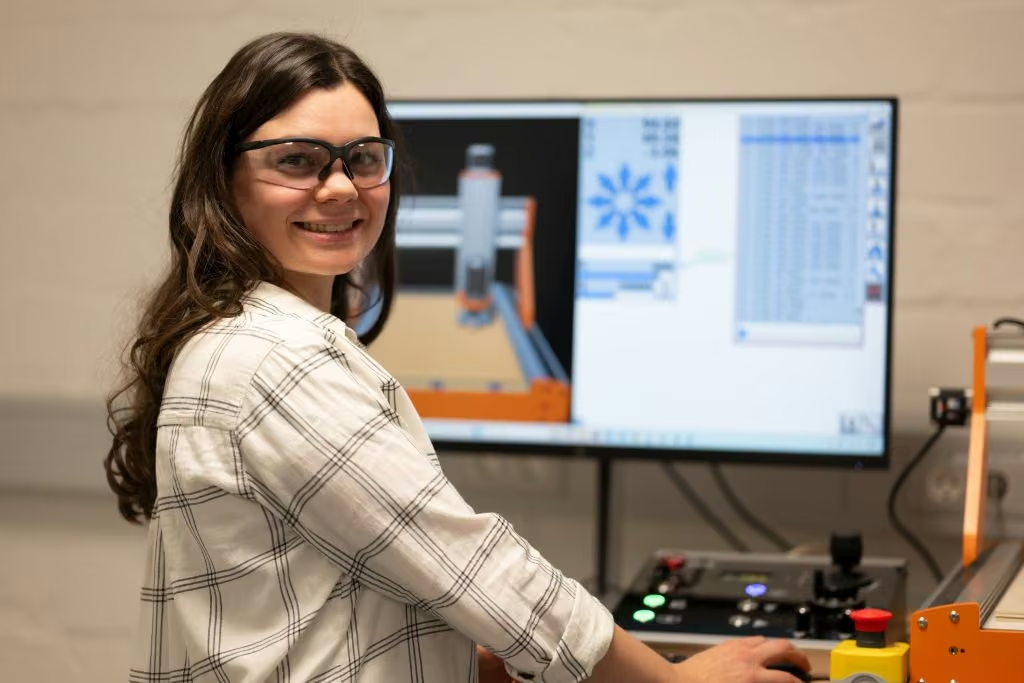
Концепція повної дії (Інформація, планування, рішення, виконання, контроль і оцінювання) базується на тому, що ти самостійно розвʼязуєш завдання або проблему в межах замкненого робочого процесу.
Мета - не лише здобути фахові знання, а й тренувати такі компетентності, як особиста відповідальність, здатність розвʼязувати проблеми та рефлексія. Перші кроки повної дії - це інформування, планування і прийняття рішення, сюди належить:
- керування фрезерним верстатом
- планування робочого процесу
- вибір відповідного матеріалу
Інформація - Керування фрезерним верстатом із ЧПК (1/3)
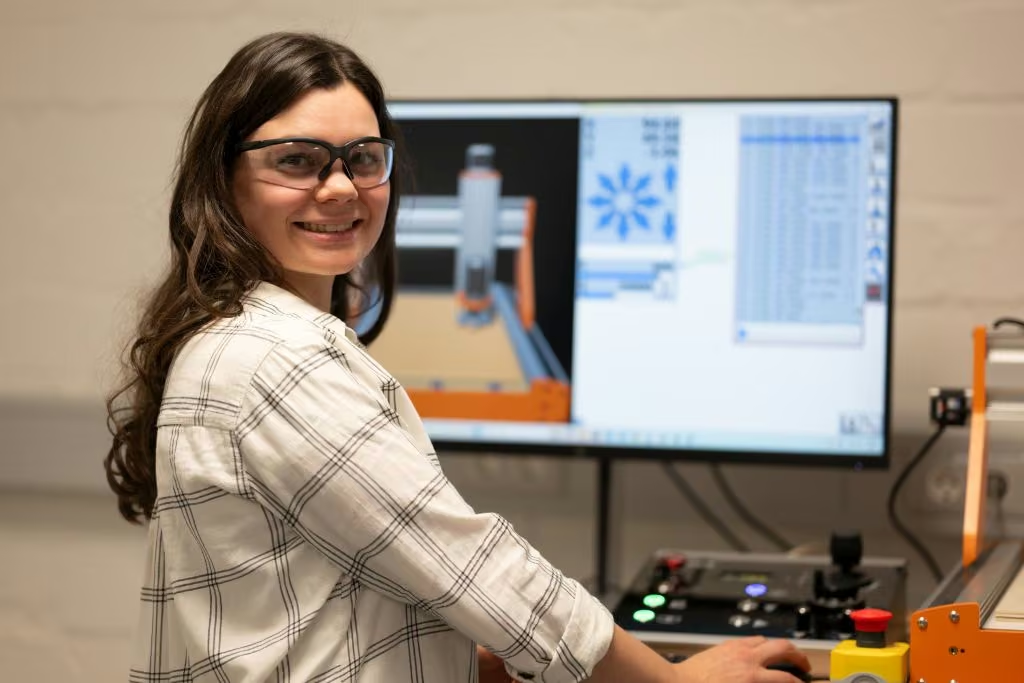
Підготовка: Спочатку слід облаштувати робоче місце. Переконайся, що робоче місце чисте й охайне, та прибери від верстата всі непотрібні інструменти й матеріали. Одягни (якщо це передбачено) відповідні засоби захисту, як-от захисні окуляри, навушники і за потреби пилозахисну маску.
Підготовка заготовки: Обери матеріал, який хочеш обробляти, наприклад деревину або метал. Надійно розмісти заготовку на робочому столі й закріпи її затискними пристроями або струбцинами, щоб вона не рухалася під час фрезерування.
Увімкнення верстата: Перевір, чи підключений верстат до електромережі, і подивися, чи всі захисні пристрої справні. Потім увімкни портальний фрезерний верстат. Зазвичай є головний вимикач і окремий вимикач для шпинделя.
Інформація - Керування фрезерним верстатом із ЧПК (2/3)
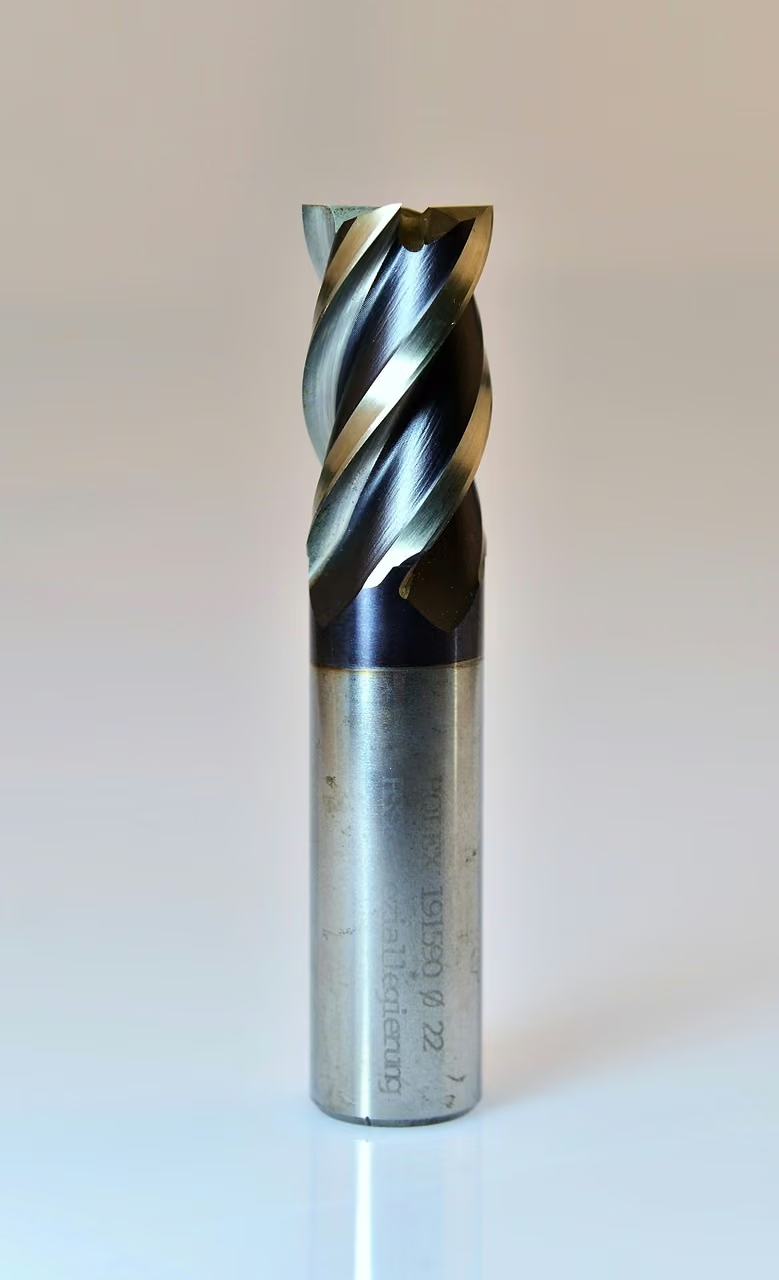
Налаштування фрези: Обери відповідну фрезу для потрібної обробки, наприклад фрезу для деревини або для металу. Встав фрезу у фрезерний шпиндель і надійно затягни її. Потім налаштуй висоту фрези так, щоб вона мала правильну глибину обробки. Часто це робиться через ручне налаштування або цифрове керування.
Вибір програми фрезерування: Якщо верстат керується ЧПК, завантаж відповідну програму, що описує рухи фрезерування. Перевір програму на помилки й переконайся, що всі рухи правильні. Потім виконай тестовий запуск без матеріалу, щоб переконатися, що верстат працює коректно й не виникає зіткнень.
Інформація - Керування фрезерним верстатом із ЧПК (3/3)
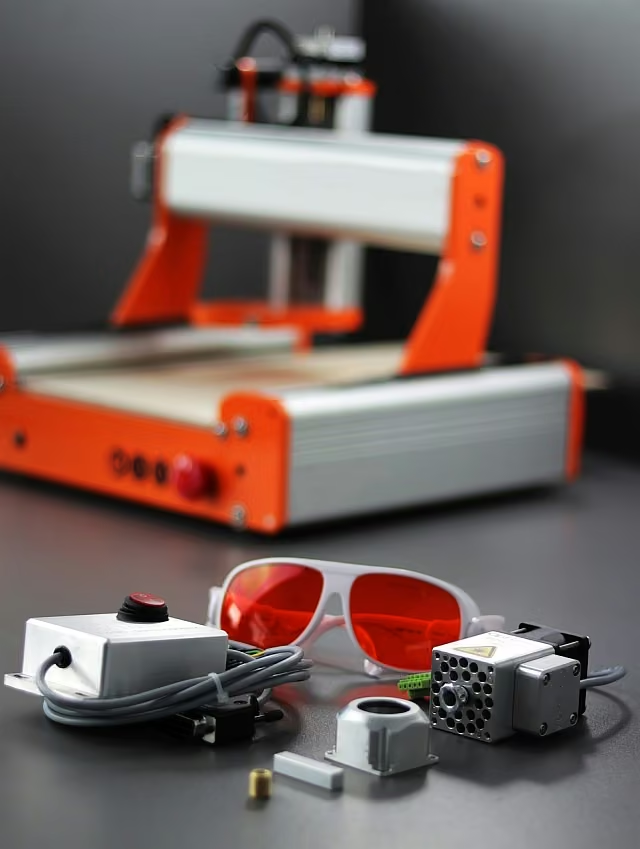
Рисунок 1
Фрезерування: Розпочни процес фрезерування, запустивши програму або активувавши ручний режим. Уважно стеж за процесом і за потреби коригуй його. Спостерігай, як працює верстат, і слідкуй, щоб заготовка оброблялася рівномірно. За потреби можеш відрегулювати швидкість або величину подачі.
Після фрезерування: Коли процес фрезерування завершено, зупини верстат. Спершу вимкни шпиндель, а потім увесь верстат. Зачекай, поки верстат повністю зупиниться, перш ніж знімати заготовку. Обережно зніми заготовку й перевір оброблену поверхню. Очисти робоче місце та верстат від стружки й пилу і переконайся, що всі інструменти охайно складені.
Розділ 7
Інформація - цифровий двійник
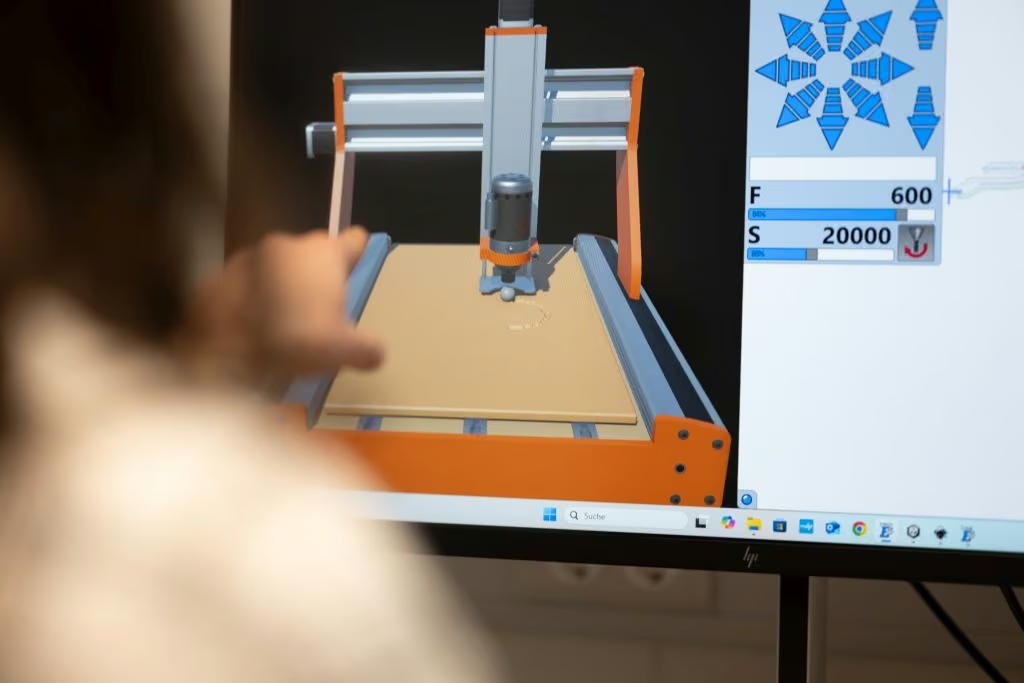
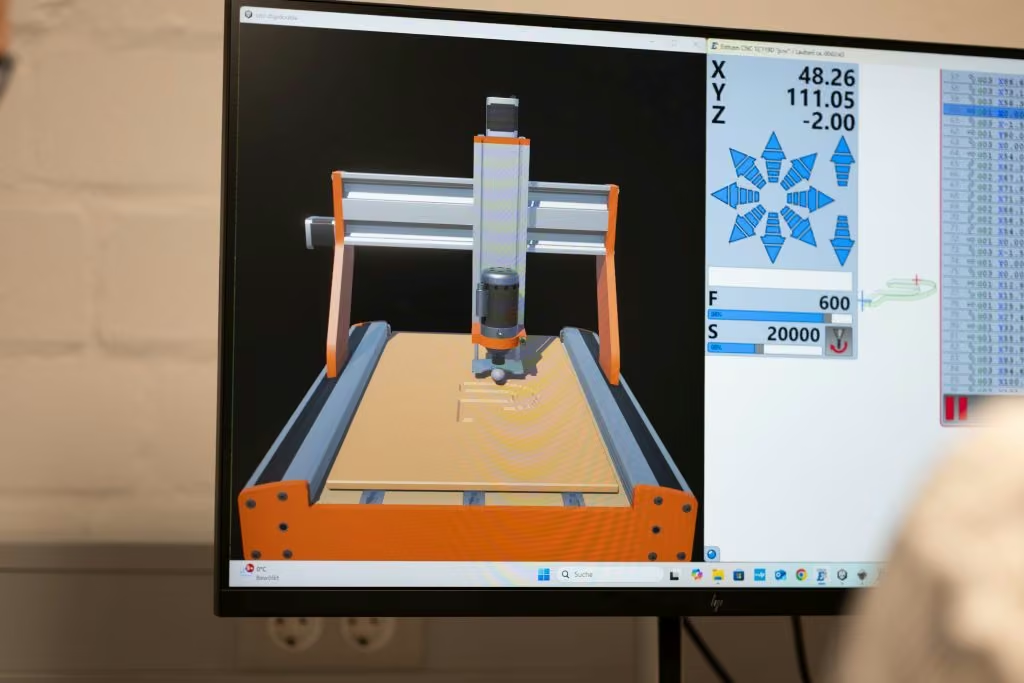
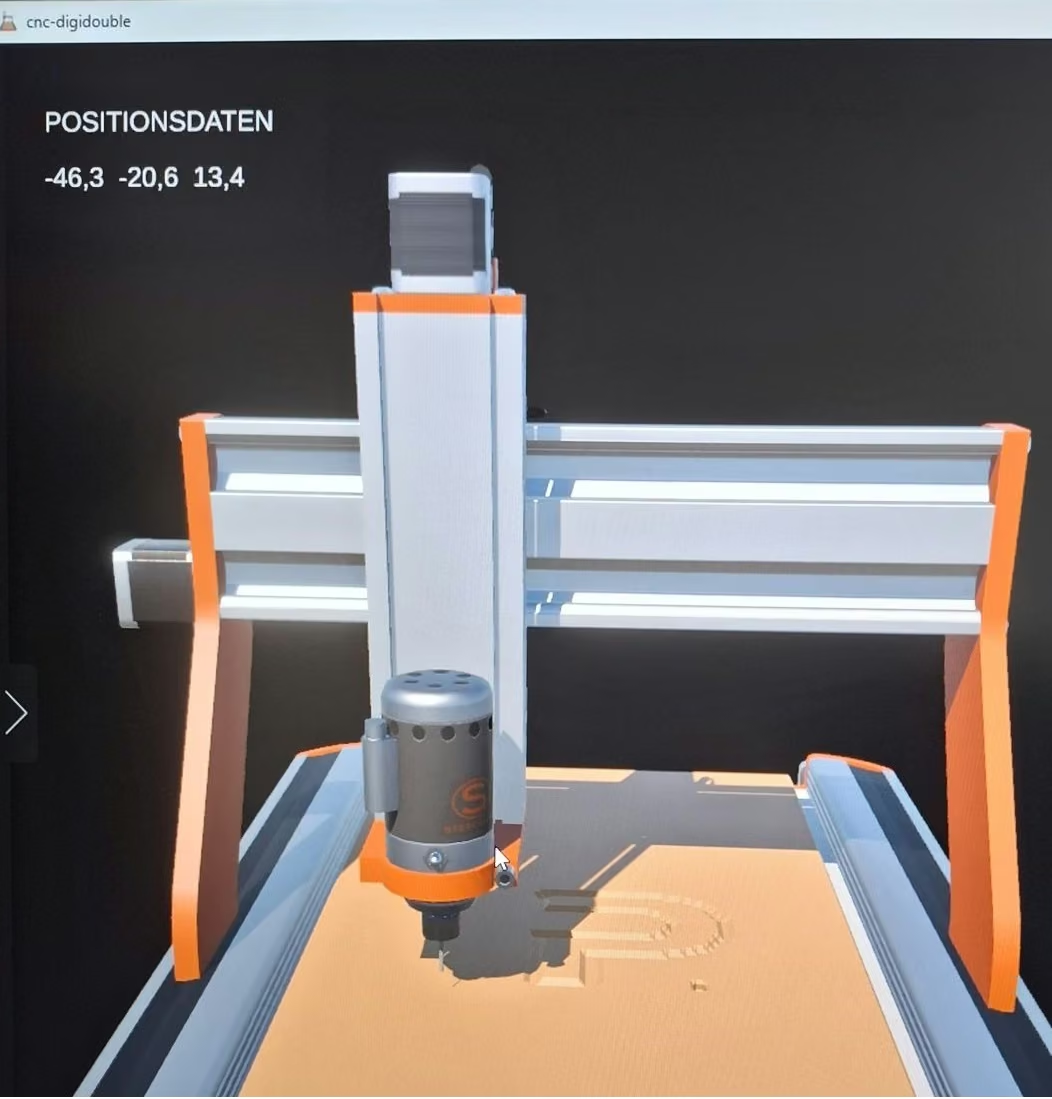
Цифровий двійник - це віртуальна модель фізичного обʼєкта або системи, яка відображає його властивості, поведінку і стани в реальному часі. Цей цифровий двійник підтримується даними й алгоритмами, що надходять із різних джерел, як-от датчики, машини та взаємодія з користувачами. Ідея цифрових двійників полягає в тому, щоб побудувати міст між цифровим і фізичним світом та уможливити аналіз, симуляції і прогнози.
Ключові функції цифрового двійника:
- Інтеграція даних у реальному часі: використання даних датчиків для оновлення моделі в реальному часі.
- Симуляція та аналіз: програвання сценаріїв і прогнозування, щоб виявляти потенційні проблеми й розробляти рішення.
Розділ 8
Планування - Вибір відповідного матеріалу
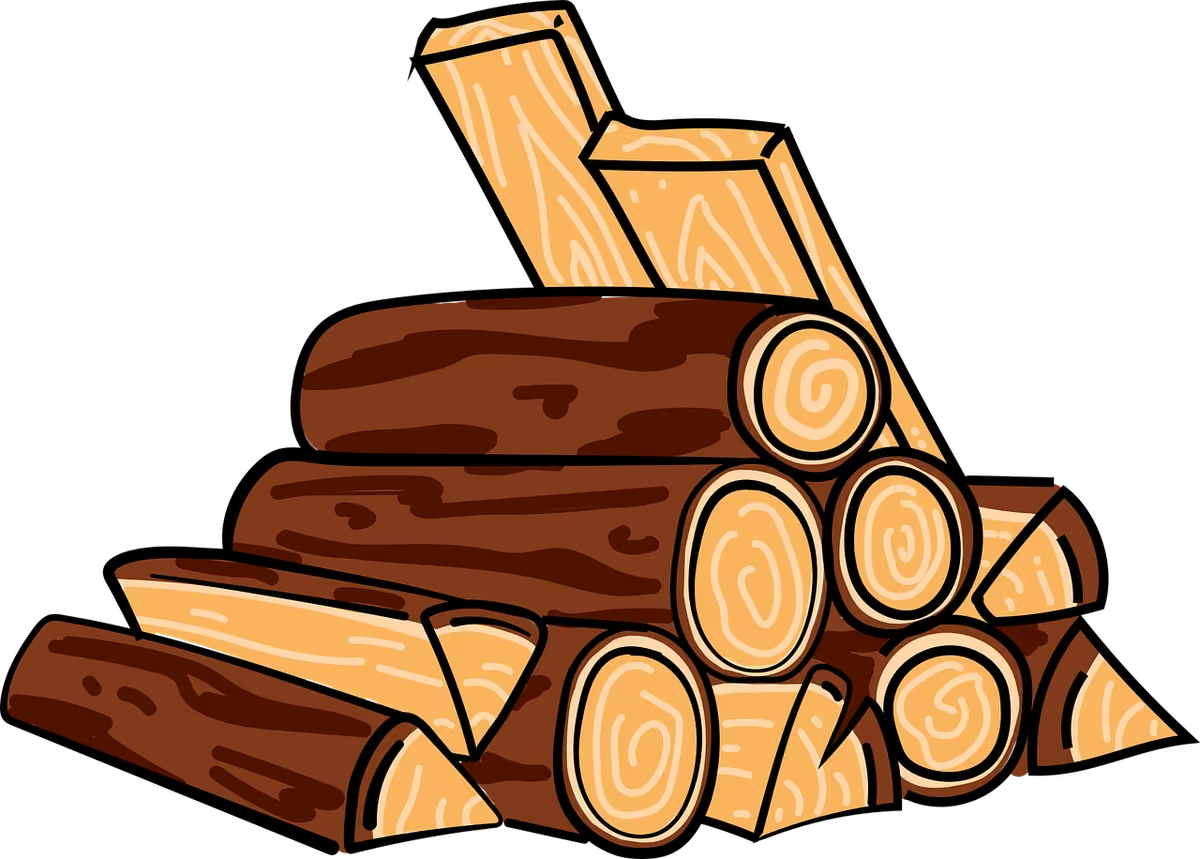
Спочатку тобі треба продумати, як має виглядати готовий виріб. У цьому випадку це невеликий брелок із логотипом. Ось два важливі моменти, на які варто звернути увагу:
Форма: брелок має бути легким і міцним. Це означає, що його має бути зручно носити, і водночас він має бути достатньо стабільним, щоб не зламатися.
Поверхня: поверхня має бути гарною і гладенькою. Граючись із брелоком, ти хочеш бути певен, що він приємний на дотик і не має гострих країв, які можуть поранити. Гладенька поверхня гарантує, що твій відфрезерований виріб добре лежить у руці й гарно виглядає.
=> Тому найкраще використати мʼяку деревину, як-от сосну або ялину
Планування - CAD / CAM - процес фрезерування (1/2)
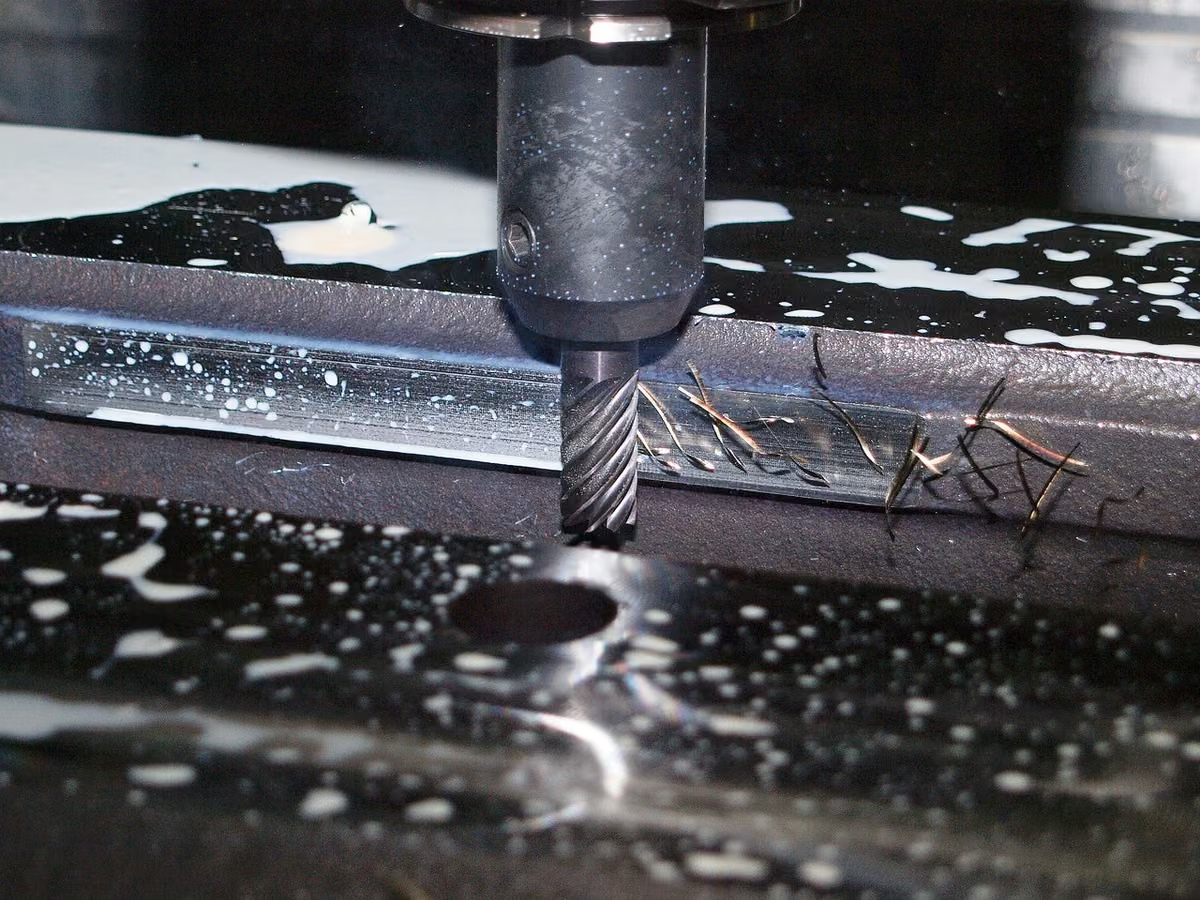
Рисунок 1
Уяви, що ти хочеш зробити логотип із дерева. Для цього спершу потрібен план, тобто точне креслення того, як має виглядати брелок. Тут у гру вступають CAD і CAM. Погляньмо, як ці дві технології працюють разом, щоб допомогти тобі відфрезерувати твій брелок..
CAD і CAM працюють пліч-о-пліч, щоб полегшити процес розробки й виготовлення виробу. CAM перетворює CAD-креслення у формат, зрозумілий для верстата з ЧПК (NC-код, який іноді також називають G-кодом).
Планування - CAD / CAM - процес фрезерування (2/2)
CAD-програми, як-от AutoCAD, SolidWorks, Tinkercad і Fusion 360, - це потужні інструменти, що полегшують створення й візуалізацію технічних креслень і моделей. Вони дають учням і майбутнім фахівцям технічної галузі міцну основу та багато можливостей для творчого розвитку. Знання CAD-програм дуже цінуються в сучасному робочому світі й відкривають численні професійні перспективи.
- AutoCAD: одна з найвідоміших CAD-програм у світі. Пропонує широкі функції для 2D- і 3D-проєктування. Дуже поширена в архітектурі та інженерії.
- Fusion 360: хмарна CAD-програма від Autodesk. Пропонує функції для 3D-моделювання, симуляції та виробництва.
Планування робочого процесу (1/3)

Ескіз логотипа
1. Проєктування деталі
На початку процесу фрезерування стоїть твоя ідея. Тому перший крок починається з розробки деталі, яку треба виготовити, тобто твого логотипа. Ти можеш або зробити ескіз від руки, або створити модель-креслення в CAD-програмі, як-от Tinkercad чи Fusion.
CAD означає "Computer Aided Design" (компʼютерне проєктування). Ці програми допомагають створювати точні цифрові моделі. Якщо ти малюєш на папері, цей ескіз потім ще треба оцифрувати.
Планування робочого процесу (2/3)
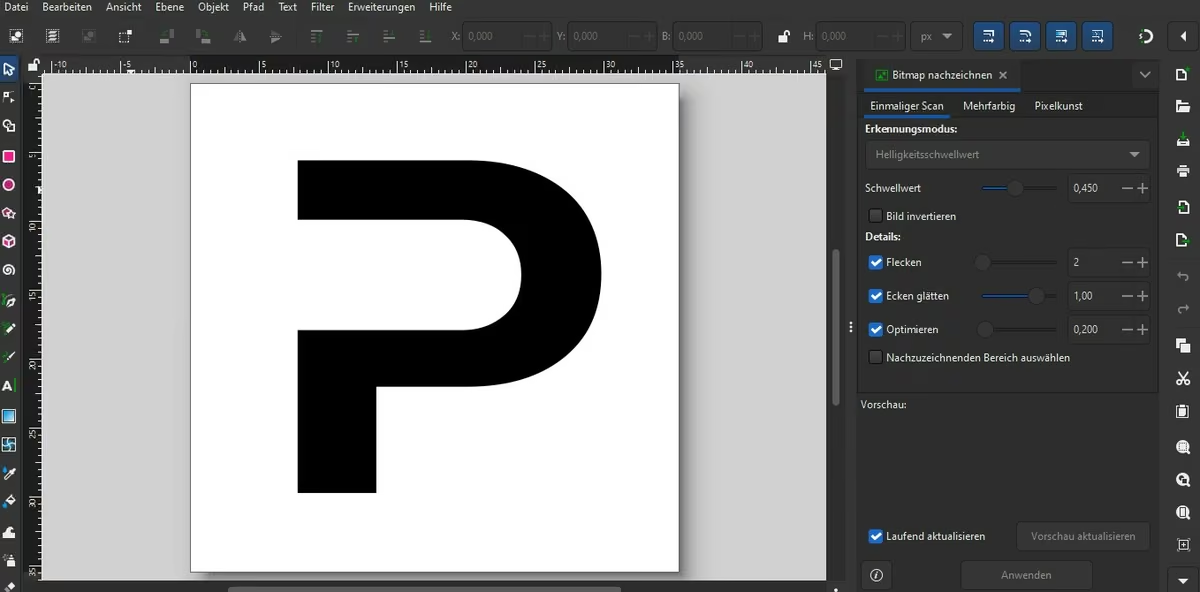
Логотип у форматі SVG
2. Перетворення дизайну
Паперові ескізи треба перетворити у зрозумілий для компʼютера формат, як-от SVG (Scalable Vector Graphisc). Для цього можна використати програму на кшталт Inkscape. Програма бере твоє зображення (наприклад, JPG або PNG) і конвертує його в SVG-файл, який можуть обробляти інші програми.
Незалежно від того, чи працюєш ти з Tinkercad, Fusion або з SVG-файлом, наступний крок - це CAM-програма (Computer Aided Manufactoring). Тут твій файл перетворюється так, щоб фрезерний верстат розумів інструкції.
Планування робочого процесу (3/3)

3. Підготовка і виконання твого дизайну
У CAM-програмі ти задаєш траєкторії фрезерування, налаштовуєш матеріал і фрезу та встановлюєш швидкість процесу фрезерування. Щойно закінчиш із цими налаштуваннями в CAM-програмі, можеш надіслати файл, тобто інструкції, на фрезерний верстат.
Цифровий двійник можна використати, щоб порівняти твою ідею із симульованими результатами й так перевірити якість твоєї роботи. Це підтримує безпечну роботу завдяки безперервному зворотному звʼязку.
Отже, ти можеш застосувати цифровий двійник, щоб віртуально випробувати різні сценарії та обрати найкращий спосіб дій
Планування - Правила поведінки під час фрезерування (1/2)

Перш ніж почати фрезерувати своє креслення, слід дотримуватися кількох правил поведінки:
Допуск до роботи: користуватися фрезерним верстатом можуть лише проінструктовані учениці та учні. Необхідний інструктаж проведе твій викладач.
Кріплення заготовки: заготовку треба міцно затиснути в лещатах, щоб забезпечити стабільність під час обробки.
Зупинка верстата: заміну інструмента й заготовки можна виконувати лише за повної зупинки верстата.
- Усунення несправностей: несправності можна усувати виключно за зупиненого верстата, щоб не наражати на небезпеку себе та інших.
Планування - Правила поведінки під час фрезерування (2/2)
- Прибирання стружки: стружку можна прибирати виключно щіткою, пензлем або пилососом. Руки чи інші інструменти використовувати не можна.
- Захист волосся та одягу: довге волосся слід ховати під сітку для волосся або шапочку; одяг має щільно прилягати.
- Засоби захисту: захисні окуляри, захисне взуття і навушники слід носити за вказівкою, щоб уникнути травм.
- Заборона прикрас: носити прикраси під час роботи на фрезерному верстаті заборонено, щоб уникнути травм.
- Негайна зупинка: у разі поломки або заклинювання інструмента, а також якщо розлітаються деталі, верстат треба негайно зупинити.
Розділ 16
Твоє завдання - Відфрезеруй логотип
Наступні кроки повної дії - це рішення щодо робочого процесу і виконання, сюди належить:
- вибір правильної CAM-програми
- створення твоєї ідеї (ескізу)
- перетворення твоєї ідеї у придатний для фрезерування формат
- оцінювання твоєї роботи за допомогою цифрового двійника
Розділ 17
Рішення - CAM-програма "Estlcam"

Програму Estlcam можна завантажити тут.
Щоб виготовити модель на фрезерному верстаті, потрібна CAM-програма. Estlcam - це зручна у використанні програма, яку застосовують для керування верстатами з ЧПК (Computer Numerical Control - компʼютерне числове керування). Верстати з ЧПК виконують точні рухи, щоб різати, свердлити або фрезерувати такі матеріали, як деревина, пластик чи метал. Estlcam дає змогу перетворити твої ескізи чи креслення у траєкторії фрезерування, які потім виконує верстат.
- Імпорт і редагування файлів: наявні CAD-файли, зображення або 3D-моделі можна імпортувати в Estlcam і редагувати.
- Задання траєкторій фрезерування: програма розраховує шляхи, якими верстат має рухатися для різання, свердління або гравіювання.
- Керування верстатом: Estlcam можна підключити до верстата з ЧПК, щоб керувати верстатом безпосередньо з програми
Розділ 18
Накидай ескіз свого логотипа на папері

Створи ескіз свого логотипа
- На початку процесу фрезерування важливо зафіксувати свою ідею (як має виглядати брелок) на папері. Візьми аркуш паперу та олівець чи ручку.
- Намалюй на папері форму або візерунок, який пізніше хочеш відфрезерувати в деревині. Наприклад, це може бути літера або логотип.
- Слідкуй, щоб твій ескіз мав правильні розміри, які будуть важливі пізніше під час фрезерування. За потреби виміряй діаметри або інші розміри своєї форми.
Розділ 19
Оцифруй свій ескіз

Сфотографуй або відскануй свій ескіз
- Візьми смартфон або планшет. Переконайся, що на ньому встановлено застосунок-сканер або застосунок камери.
- Поклади ескіз на рівну поверхню, наприклад стіл, і переконайся, що світла достатньо, щоб ескіз було добре видно.
- Відкрий застосунок-сканер на своєму пристрої. Якщо застосунка-сканера немає, можна скористатися застосунком камери.
- Якщо користуєшся застосунком камери, зроби чітке фото свого ескізу. Слідкуй, щоб зображення було рівним і добре освітленим.
Розділ 20
Оптимізуй свій ескіз
- За потреби збережи фото, якщо це необхідно
- Якщо ти зробив фото, можеш обробити його в застосунку для редагування зображень, щоб покращити краї або налаштувати яскравість. Проте це не обовʼязково.
Розділ 21
"Переклади" своє зображення у відповідний формат
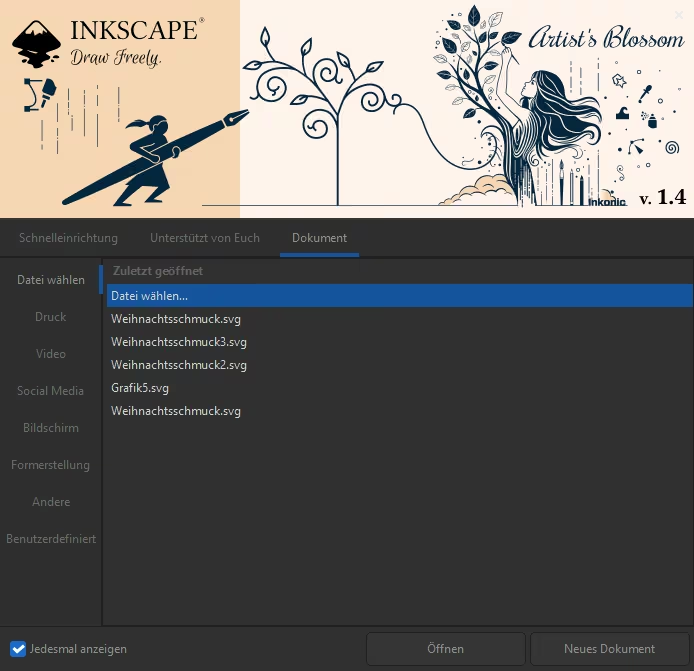
- Щоб фрезерний верстат міг обробити твій ескіз, ескіз має бути у форматі SVG.
- Запусти програму "Inkscape" на компʼютері (якщо її немає, можеш завантажити її за ПОСИЛАННЯМ)
- Натисни "Відкрити"
- Завантаж зображення свого ескізу
Розділ 22
"Переклади" своє зображення у відповідний формат
- Твій екран тепер має виглядати, як на рисунку праворуч.
- Натисни пункт меню "Обʼєкт", а там - "Розгрупувати"
Розділ 23
"Переклади" своє зображення у відповідний формат
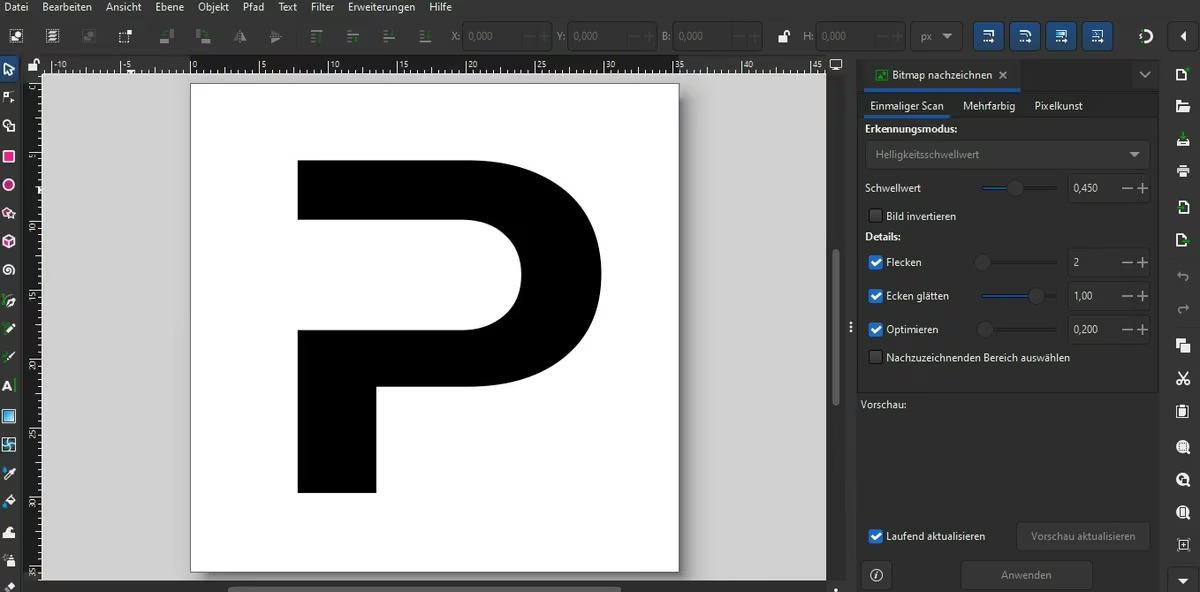
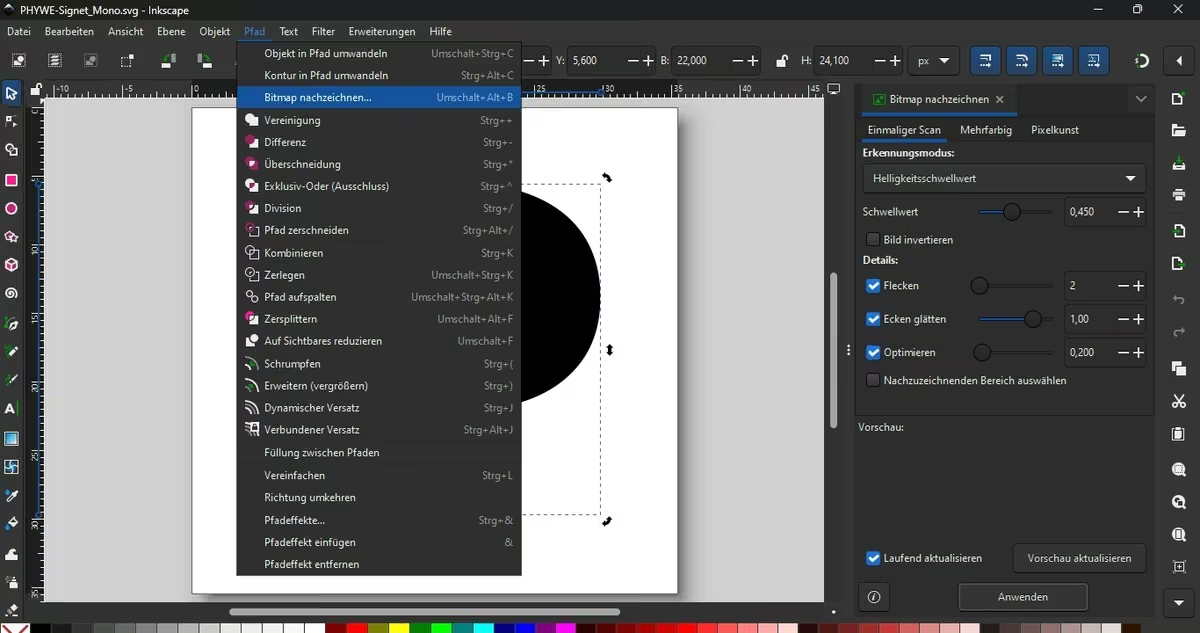
- Натисни пункт меню "Контур", а там - "Векторизувати растр"
- Тепер у налаштуваннях "Векторизувати растр" натисни "Застосувати"
Розділ 24
"Переклади" своє зображення у відповідний формат
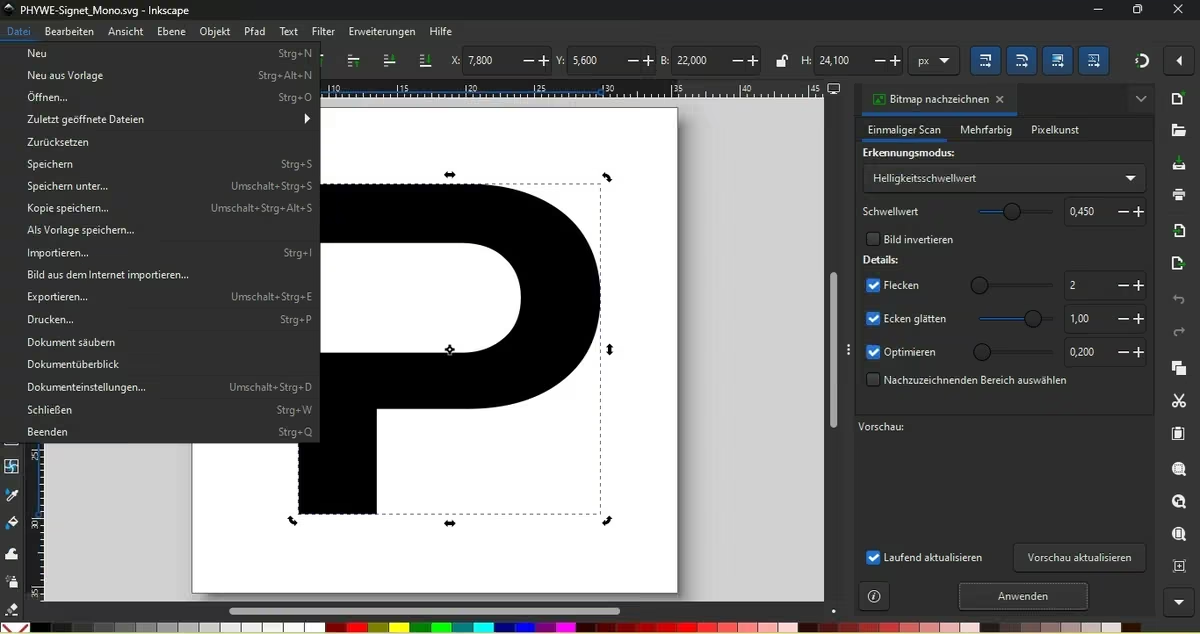
- Натисни меню "Файл"
- Там натисни команду "Зберегти як"
- Обери тип файлу "Звичайний SVG"
- Тепер збережи файл
Розділ 25
Контроль і оцінювання твого дизайну
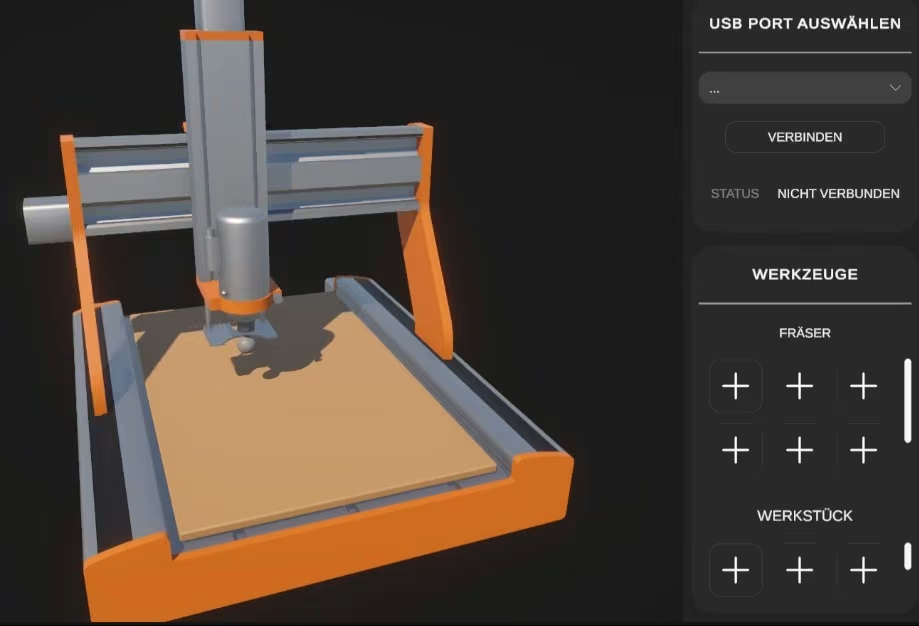
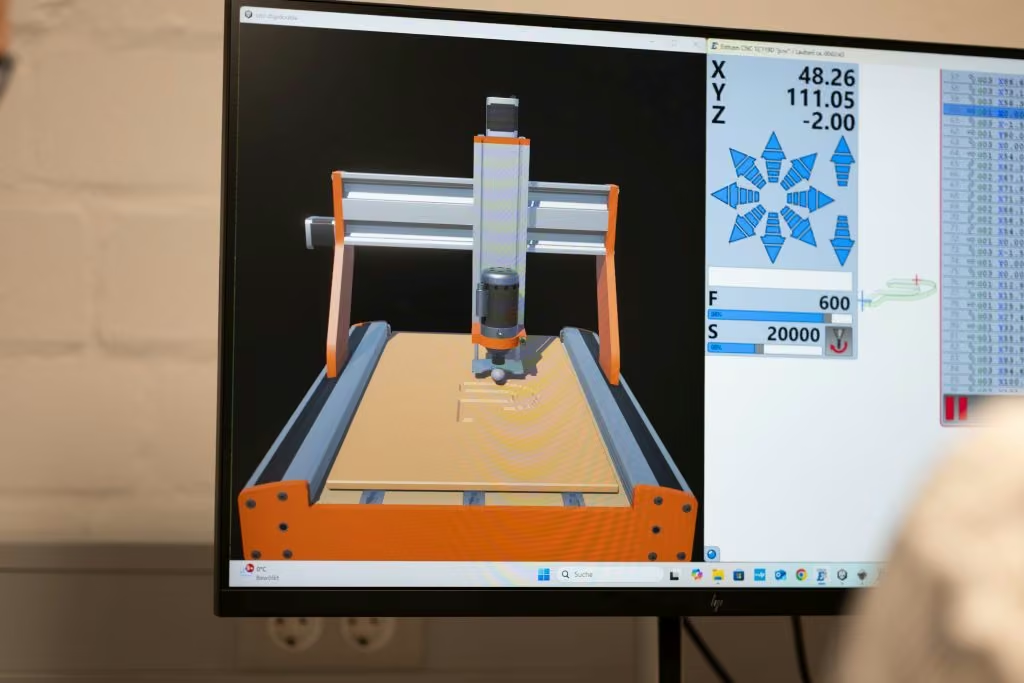
За допомогою цифрового двійника ти можеш перевірити свій дизайн, перш ніж реалізувати його на справжньому фрезерному верстаті. Цифровий двійник - це цифрова копія твого дизайну, яка дає змогу випробувати його у віртуальному середовищі. Так ти можеш переконатися, що всі налаштування зроблено правильно, не ризикуючи змарнувати матеріал чи припуститися помилок.
Перш ніж обробляти свій дизайн на справжньому фрезерному верстаті, ти можеш пройти з цифровим двійником усі важливі кроки. Ти побачиш, як дизайн виглядатиме на верстаті, чи є проблеми і чи правильно налаштовані машини. Якщо ти виявиш помилки в дизайні або в налаштуваннях, зможеш виправити їх ще в цифровій моделі, не витрачаючи справжній матеріал.
Лише коли ти задоволений результатом цифрового двійника, переходь до реалізації дизайну на справжньому фрезерному верстаті.
Розділ 26
Базові налаштування в Estlcam CNC
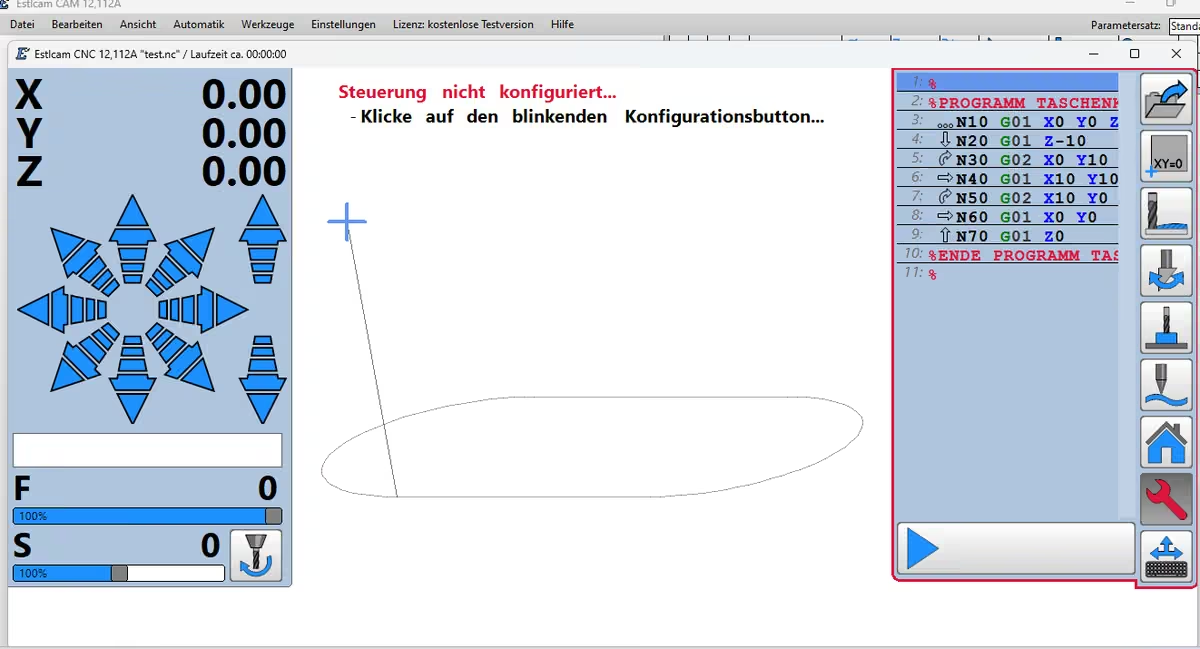
- Запусти програму Estlcam CNC, клацнувши на іконку програми
- Під час першого запуску програми "Estlcam" необхідно виконати налаштування конфігурації
- Тепер натисни на гайковий ключ, що блимає червоним (у меню праворуч)
Розділ 27
Базові налаштування в Estlcam CNC
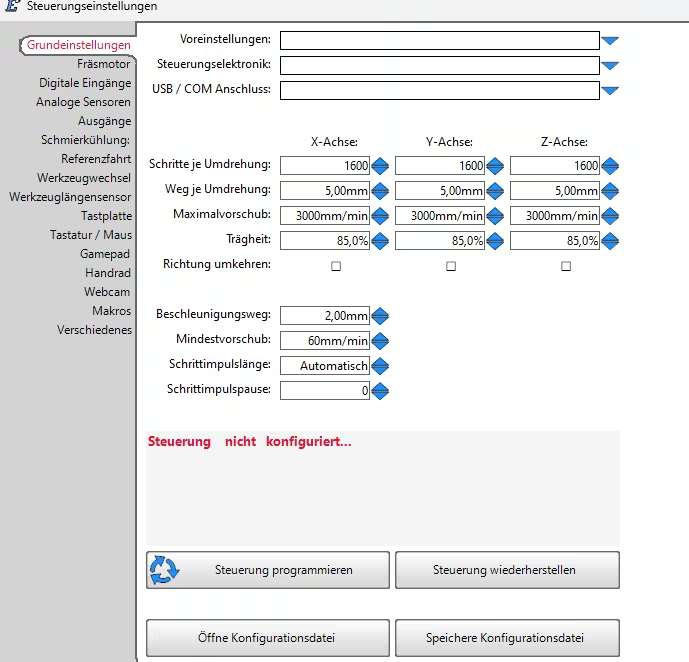
- Форма введення має виглядати, як показано праворуч
- Тепер натисни "Відкрити файл конфігурації"
- Завантаж файл конфігурації.
Розділ 28
Перетворення твого дизайну в nc-код
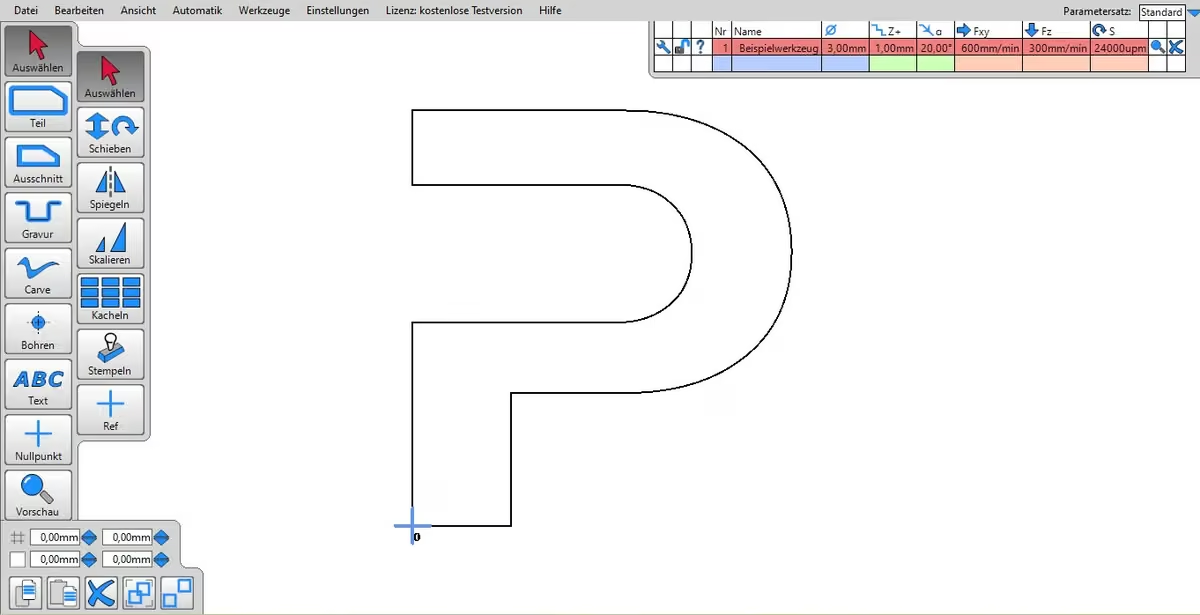
Якщо ти хочеш створити креслення для фрезерного верстата з ЧПК і відфрезерувати його, воно має бути оформлене так, щоб машина могла його зрозуміти.
Адже фрезерний верстат працює не зі звичайними зображеннями чи ескізами, а з так званим G-кодом. Цей код каже машині, як їй рухатися, щоб обробити твою заготовку точно за твоїм задумом.
Для цього потрібна CAM-програма. Через простоту використання ми обираємо програму Estlcam.
Розділ 29
Перетворення твого дизайну в nc-код
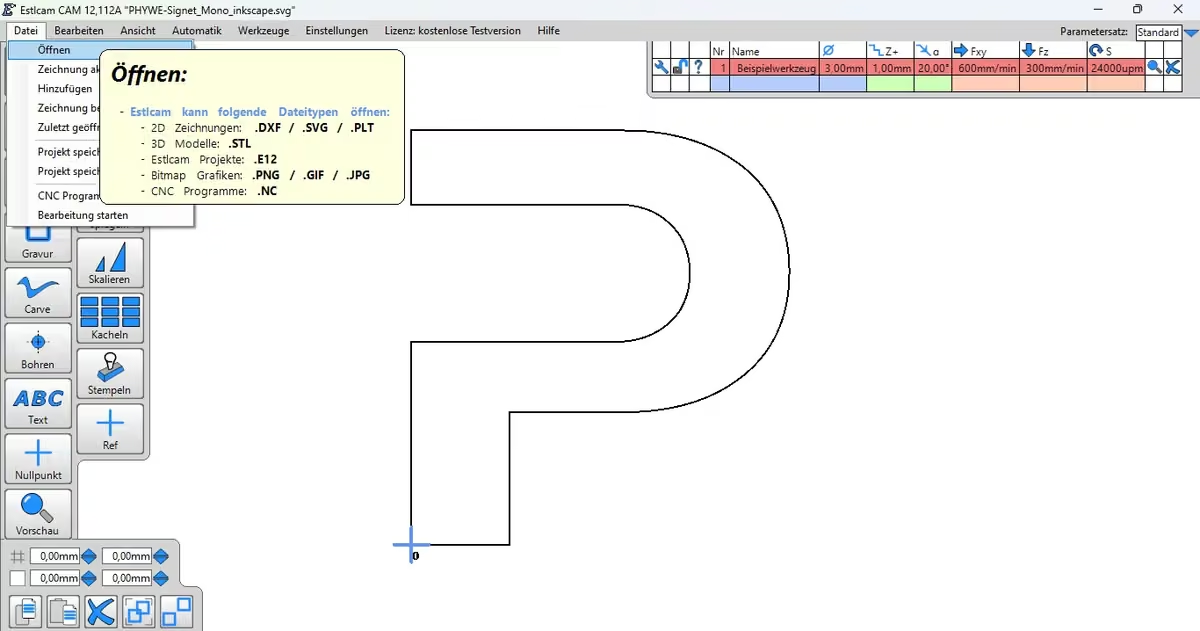
- Запусти програму "Estlcam CAM", клацнувши на іконку програми
- Натисни "Файл", там - "Відкрити".
- Завантаж свій шаблон у форматі SVG у програму Estlcam.
- Тепер обери, як прокласти траєкторії фрезерування, тобто вибери, чи має траєкторія проходити вздовж зовнішнього контуру (=> обери "Деталь") чи вздовж внутрішнього контуру (=> обери "Виріз).
Розділ 30
Перетворення твого дизайну в nc-код
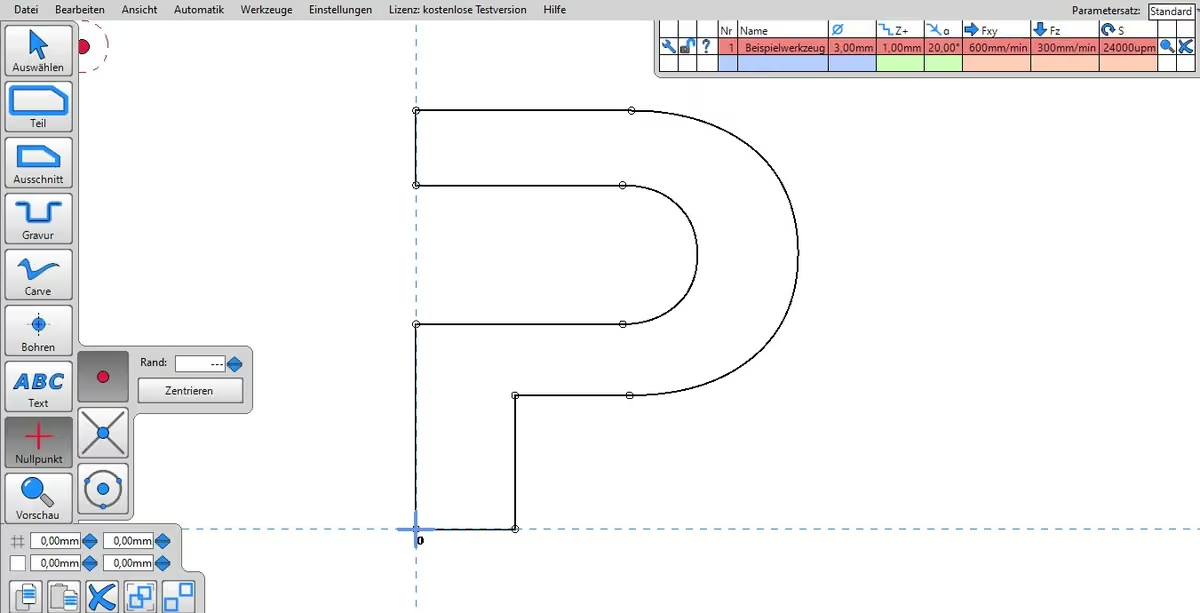
- Натисни "Нульова точка"
- Тепер обери нульову точку на своєму ескізі
- Обери "Файл", а там - "Зберегти CNC-програму"
Розділ 31
Перетворення твого дизайну в nc-код
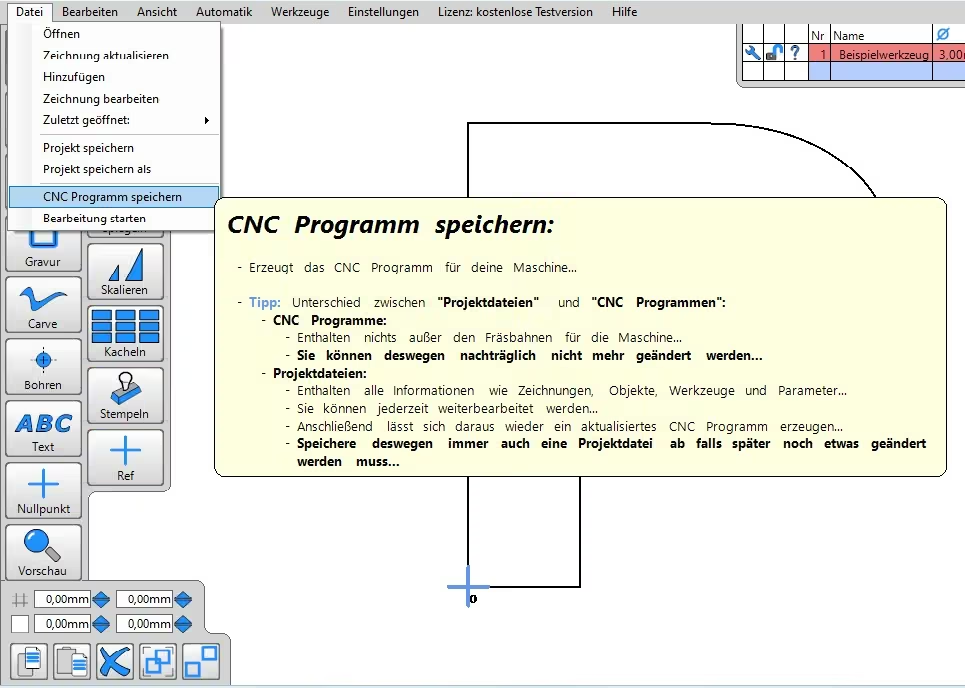
Контроль - Виконання цифрового двійника (2/4)
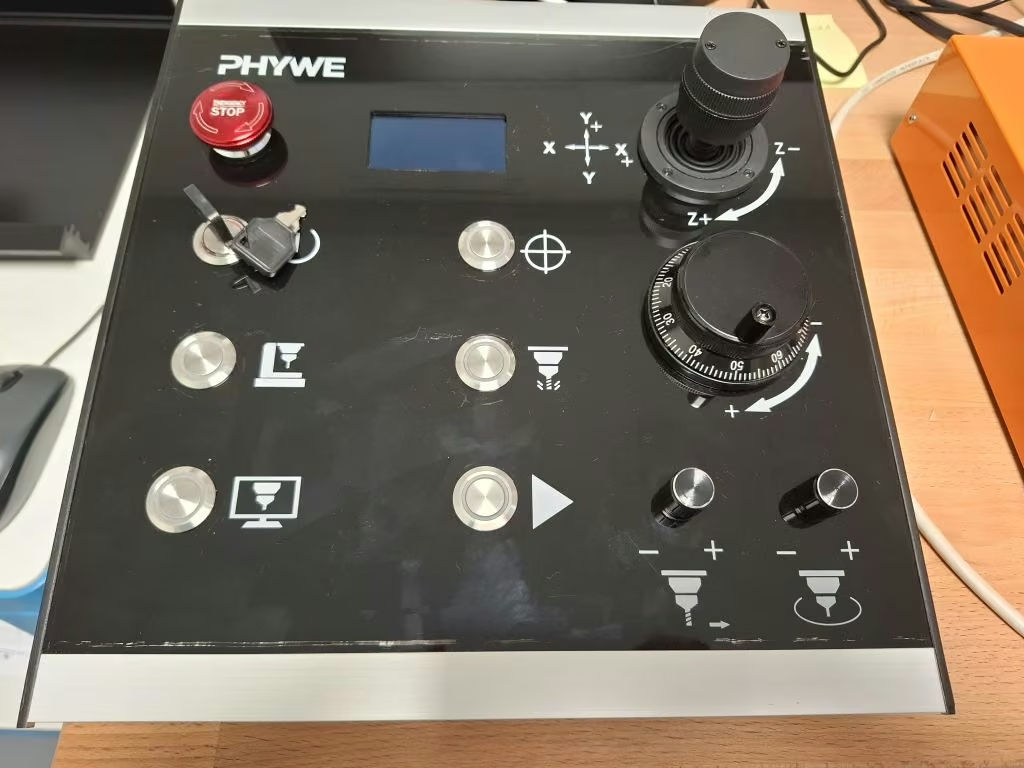
- Зʼєднай пульт керування зі своїм ПК і фрезерним верстатом
- За потреби викладач має розблокувати пульт керування ключем
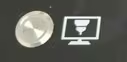
- Підтверди кнопку цифрового двійника (кнопка внизу ліворуч)
Контроль - Виконання цифрового двійника (3/4)
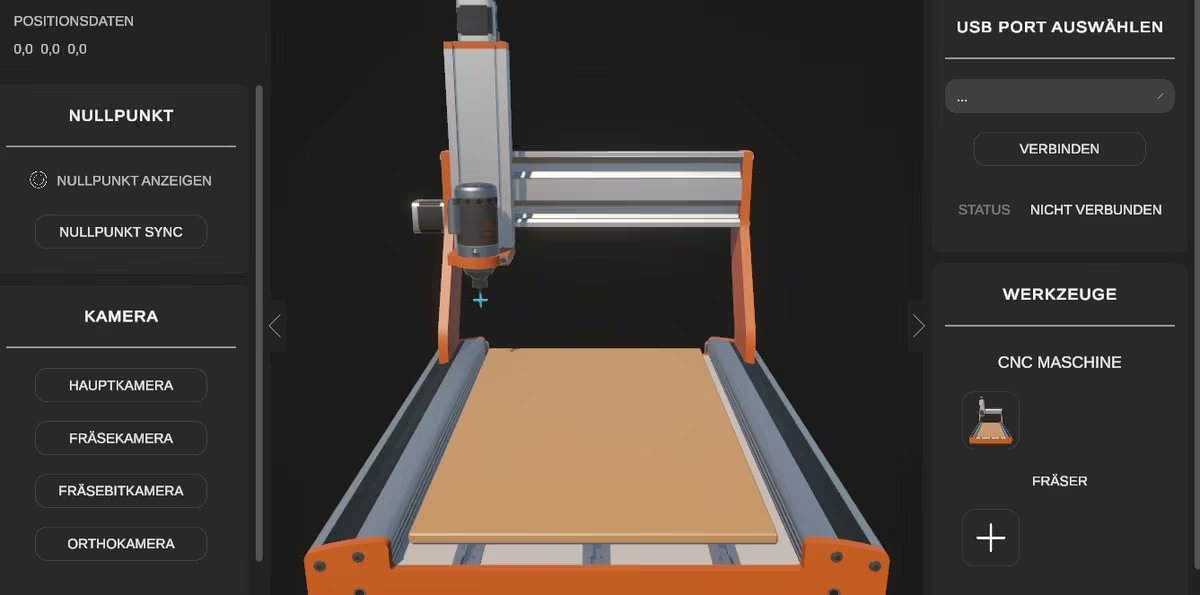
- Запусти цифровий двійник, клацнувши на іконку програми
- Обери відповідний USB-порт для пульта керування (якщо пульт підключено, він зʼявиться у списку вибору)
- Натисни "Підключити".
- Після цього статус має відображатися як "ПІДКЛЮЧЕНО".
Контроль - Виконання цифрового двійника (4/4)
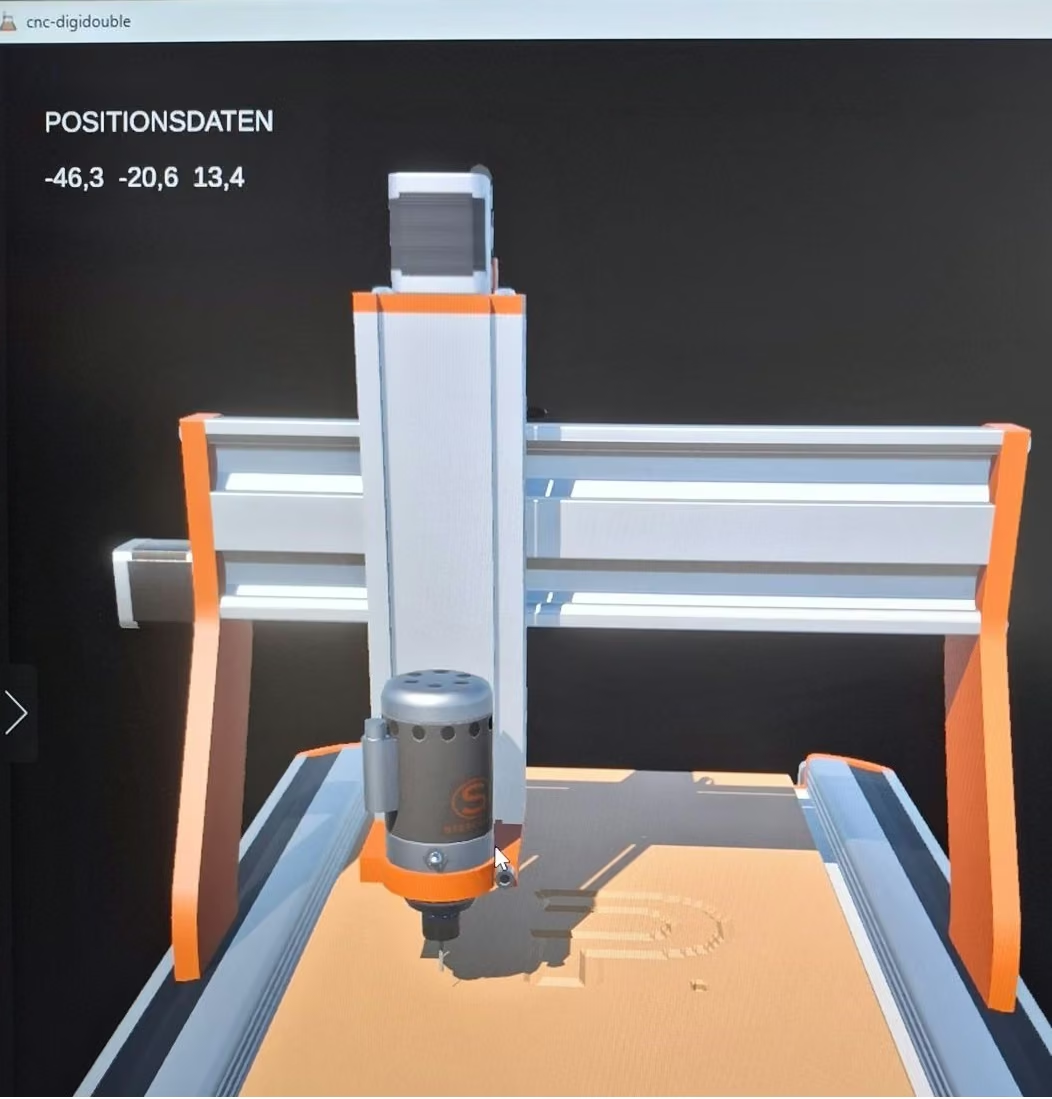
- Перевір, чи ввімкнено цифровий двійник на пульті керування. Для цього кнопка має світитися зеленим
- Тепер натисни кнопку "Розпочати фрезерування) на своєму пульті керування
- Цифровий фрезерний верстат тепер відтворює твій дизайн (див. рисунок ліворуч)
Контроль - Проведення цифрового двійника (3/3)
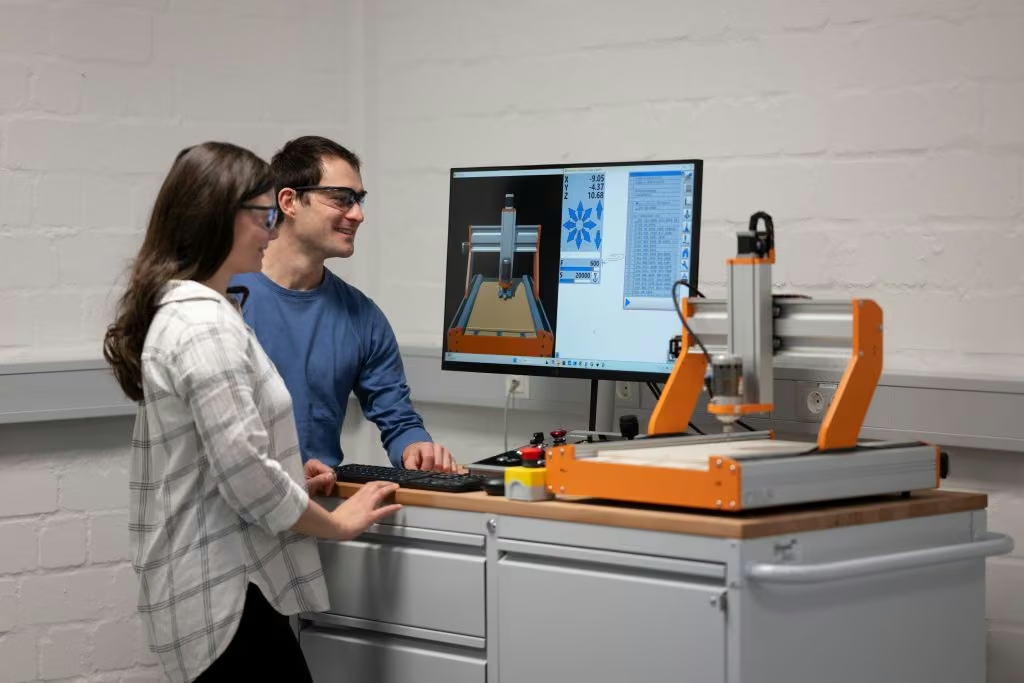
- Цифровий двійник тепер відфрезерує цю модель, і ти зможеш побачити, чи все налаштовано правильно.
- Перевір, чи цифровий виріб відповідає твоїй первісній ідеї.
- Якщо ти задоволений цифровим виробом, натисни кнопку "Фреза" на пульті керування й запусти в Estlcam фрезерування реального виробу.
Контроль - Проведення цифрового двійника (3/3)
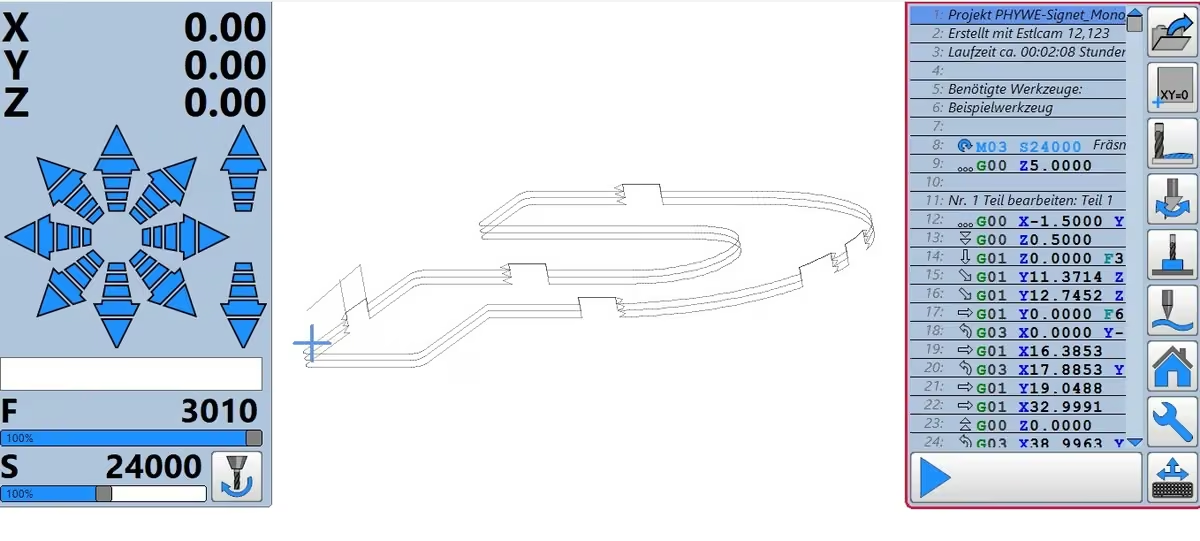
- Тепер запусти програму Estlecam CNC.
- Клацни на символ теки й відкрий свій NC-файл.
Протокол
Оцінювання
Завдання 1
Опиши, як за допомогою цифрового двійника ти можеш аналізувати свій процес фрезерування й оптимізувати окремі кроки.
Розділ 39
Завдання 2
Питання
Питання
Завдання 2
Завдання 3
Питання
Завдання 3
Завдання 4
Питання
Завдання 4
Завдання 5
Питання