Інформація для вчителя
Розділ: CAD-програма «Estlcam»
Застосування
Estlcam - це зручна програма, яку використовують для керування верстатами з ЧПК (Computer Numerical Control). Верстати з ЧПК виконують точні рухи, щоб різати, свердлити або фрезерувати такі матеріали, як деревина, пластик чи метал. Estlcam дає змогу перетворювати CAD-моделі (Computer Aided Design) на траєкторії фрезерування, які потім виконує верстат.
- Імпорт і редагування файлів: імпортувати в Estlcam наявні CAD-файли, зображення чи 3D-моделі та редагувати їх.
- Задання траєкторій фрезерування: програма розраховує шляхи, якими має рухатися верстат для різів, свердлінь чи гравіювання.
- Керування верстатом: Estlcam можна підключити до верстата з ЧПК, щоб керувати верстатом безпосередньо з програми
Інша інформація для вчителя (1/2)
Навчальна мета

Учні знайомляться з типовою CAD-програмою. Estlcam - це проста в користуванні CAM-програма, тому її широко застосовують у сфері освіти. Докладну інформацію та інструкції щодо можливостей Estlcam дивись на https://www.estlcam.de/
Завдання

Учні знайомляться з програмою Estlcam та її можливостями. При цьому учні вже мають знати базові поняття, такі як ЧПК (CNC), CAD і CAM.
Інша інформація для вчителя (2/2)
CAD-програми, такі як Estlacam, AutoCAD, SolidWorks, SketchUp і Fusion 360, - це потужні інструменти, які полегшують створення та візуалізацію технічних креслень і моделей. Вони дають учням і майбутнім фахівцям технічної галузі надійну основу та багато можливостей для творчої реалізації. Навички роботи з CAD-програмами дуже цінуються в сучасному робочому середовищі й відкривають численні професійні перспективи.
- Estlcam: особливо зручна й ідеальна для початківців. Має інструменти для створення простих і середніх за складністю креслень.
- AutoCAD: одна з найвідоміших CAD-програм у світі. Має широкі можливості для 2D- і 3D-проєктування. Дуже поширена в архітектурі та інженерній справі.
- Fusion 360: хмарна CAD-програма від Autodesk. Має функції для 3D-моделювання, симуляції та виробництва.
Крок 1
Крок 1 - завантаження файлу
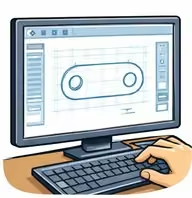
Перш ніж почати обробку на верстаті з ЧПК, тобі потрібен файл, який містить модель. Estlcam підтримує різні формати файлів:
- DXF: поширений формат для 2D-креслень. Ідеальний для простих форм і технічних креслень.
- STL: використовується для 3D-моделей. Цей формат корисний, коли ти хочеш створити складні форми або обʼєкти
- Файли зображень (PNG, JPG): Estlcam може навіть обробляти файли зображень і перетворювати їх на траєкторії фрезерування, щоб виконати гравіювання або контурне різання..
Крок 2
Крок 2 - задання траєкторій фрезерування

- Вибери фрезерування або гравіювання: виріши, чи хочеш ти зробити гравіювання (обробка поверхні), чи фрезерування (обробка на глибину).
- Вибери тип обробки:
- Контурне фрезерування: різання вздовж країв твоєї моделі. Ідеально підходить для вирізання форм.
- Фрезерування кишень: тут ділянку всередині замкненого контуру вифрезеровують на певну глибину. Корисно для вибирання ділянок.
- Отвори: ти можеш вибрати на своїй моделі конкретні точки, у яких верстат із ЧПК просвердлить отвори.
- Задай траєкторії фрезерування: клацни на ділянках моделі, які треба обробити. Estlcam покаже тобі траєкторії фрезерування у вигляді кольорових ліній. Ти можеш налаштувати ці траєкторії: клацни на потрібні лінії і вибери параметри обробки праворуч у панелі меню.
Крок 3
Крок 3 - задання параметрів фрезерування
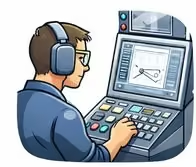
- Глибина фрезерування: тут ти задаєш, наскільки глибоко верстат має різати матеріал. Для різних етапів обробки можна задати різну глибину. Наприклад, за перший прохід верстат може зробити неглибоке гравіювання, а за другий - фрезерувати глибше.
- Швидкість подачі: вона визначає, наскільки швидко працює верстат. Завелика швидкість може пошкодити матеріал, а замала - марно забирає багато часу. Підбирай швидкість відповідно до матеріалу й фрези, яку ти використовуєш.
- Вибір інструмента: вибери правильний інструмент для обробки. Estlcam дає змогу вибирати різні інструменти (фрези, свердла тощо), які тобі потрібні залежно від матеріалу й завдання. Тут же ти можеш ввести діаметр і характеристики інструмента.
Крок 4
Крок 4 - інформація з інтернету
Багато інформації про роботу з програмою Estlcam ти знайдеш також в інтернеті:
- різні відео на Youtube
- докладна інформація на сайті https://www.estlcam.de/
Туторіал: Estlcam 12 (Youtube)
Туторіал Estlcam (сайт Estlcam)
Протокол
Завдання 1
Перетягни слова у правильні поля! Estlcam - це зручна програма, яку використовують для ____ верстатами з ЧПК (____). Верстати з ЧПК виконують точні рухи, щоб різати, свердлити або фрезерувати такі матеріали, як деревина, пластик чи метал. Estlcam дає змогу перетворювати CAD-моделі (____) на ____, які потім виконує верстат
Завдання 2
Питання
Питання
Завдання 3
Перетягни слова у правильні поля! G-код - це ____, яку використовують верстати з ЧПК, щоб отримувати точні ____. Вона містить команди для ____ рухами, швидкостями та функціями верстата під час ____